


Kao dobavljač pametnih laserskih pisača, razumijem da se povezivanje vašeg pisača s računalom ponekad može činiti kao zastrašujući zadatak. Međutim, uz pravo vodstvo, to može biti jednostavan proces. U ovom postu na blogu provest ću vas kroz korake za povezivanje pametnog laserskog pisača s računalom, bez obzira koristite li Windows, Mac ili Linux sustav.
1. korak: raspakirajte i postavite svoj pisač
Prije nego što povežete pisač s računalom, morate ga ispravno postaviti. Započnite raspakiranjem pametnog laserskog pisača i uklanjanjem svih materijala za pakiranje. Provjerite imate li sve potrebne komponente, uključujući pisač, kabel za napajanje, USB kabel i toner uloške.
Zatim pronađite prikladnu lokaciju za svoj pisač. Treba ga staviti na ravnu, stabilnu površinu u blizini električne utičnice i vašeg računala. Spojite kabel za napajanje na pisač i uključite ga u utičnicu. Uključite pisač i pričekajte da se pokrene.
Korak 2: Provjerite kompatibilnost
Prije nego što nastavite s povezivanjem, važno je provjeriti je li vaš pisač kompatibilan s operativnim sustavom vašeg računala. Većina pametnih laserskih pisača kompatibilna je sa sustavima Windows, Mac i Linux, ali uvijek je dobra ideja provjeriti web mjesto proizvođača za specifične informacije o kompatibilnosti.
Pojedinosti o kompatibilnosti također možete provjeriti u dokumentaciji pisača ili pakiranju. Ako niste sigurni, možete kontaktirati našu korisničku podršku za pomoć.
Korak 3: Povežite pisač s računalom
Postoji nekoliko načina za povezivanje pametnog laserskog pisača s računalom, uključujući USB, Wi-Fi i Ethernet. Metoda koju odaberete ovisit će o modelu vašeg pisača i mogućnostima vašeg računala.
USB veza
Najčešći način povezivanja pisača s računalom je putem USB kabela. Ova metoda je jednostavna i pouzdana, te je prikladna za većinu kućnih i malih uredskih korisnika.
- Pronađite USB priključak na pisaču: Obično se nalazi na stražnjoj ili bočnoj strani pisača.
- Spojite jedan kraj USB kabela na pisač: Provjerite je li kabel dobro priključen.
- Spojite drugi kraj USB kabela na svoje računalo: Uključite kabel u dostupni USB priključak na računalu.
- Pričekajte da vaše računalo otkrije pisač: Vaše bi računalo trebalo automatski otkriti pisač i instalirati potrebne upravljačke programe. Ako se ne dogodi, možda ćete morati ručno instalirati upravljačke programe s CD-a pisača ili web stranice proizvođača.
Wi-Fi veza
Ako vaš pisač podržava Wi-Fi, možete ga bežično povezati s računalom. Ova je metoda praktična jer vam omogućuje ispis s više uređaja bez potrebe za kabelima.
- Provjerite je li vaš pisač povezan s vašom Wi-Fi mrežom: To možete učiniti slijedeći upute u dokumentaciji pisača.
- Na računalu idite na Wi-Fi postavke: Odaberite Wi-Fi mrežu vašeg pisača s popisa dostupnih mreža.
- Unesite lozinku za Wi-Fi: Ako je vaša mreža zaštićena lozinkom, morat ćete unijeti lozinku za povezivanje.
- Pričekajte da se vaše računalo poveže s pisačem: Nakon što se vaše računalo poveže s Wi-Fi mrežom pisača, možete započeti ispis.
Ethernet veza
Ako imate žičanu mrežu, pisač možete povezati s računalom pomoću Ethernet kabela. Ova metoda je brza i pouzdana, te je prikladna za velike urede i tvrtke.
- Pronađite Ethernet priključak na vašem pisaču: Obično se nalazi na stražnjoj strani pisača.
- Spojite jedan kraj Ethernet kabela na pisač: Provjerite je li kabel dobro priključen.
- Spojite drugi kraj Ethernet kabela na mrežni usmjerivač: Uključite kabel u dostupni Ethernet priključak na vašem usmjerivaču.
- Na računalu idite na mrežne postavke: Provjerite je li vaše računalo spojeno na istu mrežu kao i pisač.
- Pričekajte da vaše računalo otkrije pisač: Vaše bi računalo trebalo automatski otkriti pisač i instalirati potrebne upravljačke programe. Ako se ne dogodi, možda ćete morati ručno instalirati upravljačke programe s CD-a pisača ili web stranice proizvođača.
Korak 4: Instalirajte upravljačke programe pisača
Nakon što povežete svoj pisač s računalom, trebate instalirati upravljačke programe za pisač. Upravljački programi su softverski programi koji vašem računalu omogućuju komunikaciju s pisačem i upravljanje njegovim funkcijama.
Većina pisača dolazi s CD-om koji sadrži upravljačke programe i softver. Možete umetnuti CD u CD jedinicu vašeg računala i slijediti upute na ekranu za instalaciju upravljačkih programa.
Ako nemate CD, upravljačke programe možete preuzeti s web stranice proizvođača. Provjerite jeste li preuzeli ispravne upravljačke programe za svoj model pisača i operativni sustav vašeg računala.
Za preuzimanje upravljačkih programa s web-mjesta proizvođača:
- Idite na web mjesto proizvođača: Koristite svoj web preglednik za navigaciju do web stranice proizvođača.
- Pronađite odjeljak za podršku ili preuzimanja: Potražite poveznicu na odjeljak za podršku ili preuzimanja na web mjestu.
- Potražite svoj model pisača: Unesite broj modela vašeg pisača u okvir za pretraživanje i kliknite gumb za pretraživanje.
- Preuzmite upravljačke programe: Odaberite odgovarajuće upravljačke programe za svoj model pisača i operativni sustav vašeg računala i kliknite gumb za preuzimanje.
- Instalirajte upravljačke programe: Kada preuzimanje završi, pokrenite instalacijski program i slijedite upute na zaslonu za instalaciju upravljačkih programa.
Korak 5: Konfigurirajte postavke pisača
Nakon što ste instalirali upravljačke programe pisača, možete konfigurirati postavke pisača tako da odgovaraju vašim potrebama. Postavkama pisača možete pristupiti s upravljačke ploče računala ili softvera pisača.
Neke od postavki koje možete konfigurirati uključuju:
- Kvaliteta ispisa: Možete odabrati kvalitetu ispisa, kao što je nacrt, normalna ili visoka kvaliteta.
- Veličina i vrsta papira: Možete odabrati veličinu i vrstu papira, poput letter, A4 ili foto papira.
- U boji ili crno-bijelo: Možete odabrati ispis u boji ili crno-bijeli.
- Duplex ispis: Ako vaš pisač podržava dvostrani ispis, možete mu omogućiti ispis na obje strane papira.
Da biste konfigurirali postavke pisača:
- Otvorite upravljačku ploču na računalu: U sustavu Windows to možete učiniti klikom na gumb Start i odabirom Upravljačke ploče. Na Macu možete kliknuti Appleov izbornik i odabrati System Preferences.
- Pronađite odjeljak pisači ili uređaji: Potražite poveznicu na odjeljak pisača ili uređaja na upravljačkoj ploči.
- Odaberite svoj pisač: Kliknite na svoj pisač na popisu dostupnih pisača.
- Pritisnite gumb svojstava ili postavki: Ovo će otvoriti prozor postavki pisača.
- Konfigurirajte postavke: Koristite opcije u prozoru postavki za konfiguraciju postavki pisača prema vašim željama.
- Pritisnite gumb OK: Spremite promjene i zatvorite prozor postavki.
Korak 6: Testirajte pisač
Nakon što povežete pisač s računalom, instalirate upravljačke programe i konfigurirate postavke, vrijeme je da testirate pisač kako biste bili sigurni da ispravno radi.

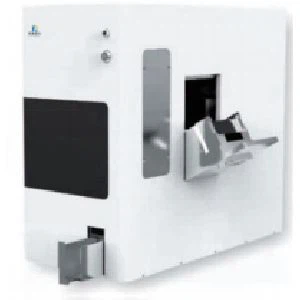
Za testiranje pisača:
- Otvorite dokument ili sliku na računalu: Možete koristiti program za obradu teksta, program za uređivanje fotografija ili bilo koji drugi program koji vam omogućuje ispis.
- Pritisnite gumb za ispis: U izborniku programa kliknite gumb za ispis da biste otvorili dijaloški okvir za ispis.
- Odaberite svoj pisač: Provjerite je li vaš pisač odabran kao zadani pisač.
- Podesite postavke ispisa: Ako je potrebno, podesite postavke ispisa, kao što su broj kopija, raspon stranica i kvaliteta ispisa.
- Pritisnite gumb za ispis: Dokument ili slika sada bi se trebali ispisati na vašem pisaču.
Ako pisač ne ispisuje ili ako naiđete na bilo koji drugi problem, možete pogledati dokumentaciju pisača ili kontaktirati naš tim za korisničku podršku za pomoć.
Dodatni savjeti i resursi
- Redovno ažurirajte softver pisača: Redovito provjeravajte web mjesto proizvođača radi ažuriranja softvera za vaš pisač. Ova ažuriranja mogu poboljšati izvedbu i funkcionalnost vašeg pisača.
- Koristite visokokvalitetni papir i toner uloške: Korištenje visokokvalitetnog papira i toner uložaka može poboljšati kvalitetu ispisa i produžiti životni vijek vašeg pisača.
- Redovito čistite svoj pisač: Prašina i krhotine mogu se nakupiti unutar vašeg pisača tijekom vremena, što može utjecati na njegovu izvedbu. Koristite meku, suhu krpu za čišćenje vanjskog dijela pisača i slijedite upute proizvođača za čišćenje unutrašnjosti.
- **Ako ste zainteresirani za druge vrste pisača, možete provjeriti našeUV pisač slajdova,Laserski sustav za ispis dijapozitiva, iLaserski dijapozitiv pisač.
Zaključak
Povezivanje pametnog laserskog pisača s računalom ne mora biti teško. Slijedeći korake navedene u ovom postu na blogu, možete jednostavno povezati svoj pisač s računalom i početi ispisivati u tren oka.
Ako imate bilo kakvih pitanja ili trebate dodatnu pomoć, slobodno se obratite našem timu za korisničku podršku. Ovdje smo da vam pomognemo da izvučete maksimum iz svog pametnog laserskog pisača.
Ako ste zainteresirani za kupnju pametnog laserskog pisača ili imate bilo kakva pitanja o našim proizvodima, pozivamo vas da nam se obratite radi razgovora o nabavi. Naš tim spreman je pomoći vam sa svim vašim potrebama ispisa.
Reference
- Proizvođačeva dokumentacija pisača
- Web mjesto proizvođača pisača